 DIMENSI
Scribe untuk SOP: Cipta Panduan Langkah demi Langkah Secara Automatik
“Boss minta SOP proses tuntutan siap esok.” Ramai pekerja pejabat di Malaysia pernah menerima arahan seperti ini. Masalahnya, menulis SOP (prosedur operasi standard) mengambil masa yang lama, dan kerja harian tetap perlu disiapkan.
Cara biasa yang kurang berkesan ialah membuka Word, menangkap skrin satu per satu, menampal setiap gambar, kemudian menaip semula setiap langkah. Proses ini memenatkan dan mudah tertinggal langkah. Ada juga yang tidak menulis SOP langsung, lalu rakan sekerja terpaksa bertanya berulang kali.
Artikel ini menerangkan Scribe, alat yang mencipta panduan langkah demi langkah secara automatik, dan perkara yang perlu anda semak sebelum berkongsi panduan itu.
Apa fungsinya
Menurut laman rasminya, Scribe menghasilkan panduan langkah demi langkah dan SOP secara automatik daripada proses yang anda lakukan. Anda hidupkan sambungan (extension, iaitu tambahan kecil pada pelayar) Scribe, kemudian buat kerja seperti biasa. Scribe menyusun langkah-langkah itu menjadi panduan.
Selepas panduan siap, anda boleh menambah teks, mengubah tangkapan skrin dan menyorok maklumat sensitif. Panduan boleh dikongsi melalui pautan, dibenamkan dalam wiki syarikat, atau dieksport ke PDF.
Ciri utama
- Rakam sambil bekerja: panduan dicipta daripada proses yang anda lakukan dalam pelayar.
- Boleh diubah: tambah teks penerangan dan betulkan tangkapan skrin.
- Sorok maklumat sensitif: laman rasmi menyebut anda boleh menyorok (redact) maklumat sensitif dalam panduan.
- Mudah dikongsi: melalui pautan, benaman dalam wiki, atau PDF.
Harga
Laman harga Scribe menyenaraikan empat pelan:
- Basic: percuma. Untuk aplikasi web dalam pelayar, melalui sambungan Chrome dan Edge.
- Pro Personal: USD 35 sebulan jika bayar bulanan, atau USD 25 sebulan jika bayar tahunan, bagi setiap pengguna.
- Pro Team: USD 29 sebulan (bulanan) atau USD 23 sebulan (tahunan) bagi setiap pengguna, bermula dengan 5 pengguna.
- Enterprise: harga khas.
Aplikasi desktop Scribe hanya untuk pelan Pro dan Enterprise. Eksport ke format lain, penjenamaan dan sorok automatik maklumat peribadi disenaraikan sebagai ciri pelan berbayar. Laman harga juga memaparkan angka lain bagi Pro Team yang tidak selari, jadi semak semula sebelum membeli. Harga disemak pada 23 Oktober 2026 dan mungkin berubah.
Cara bermula
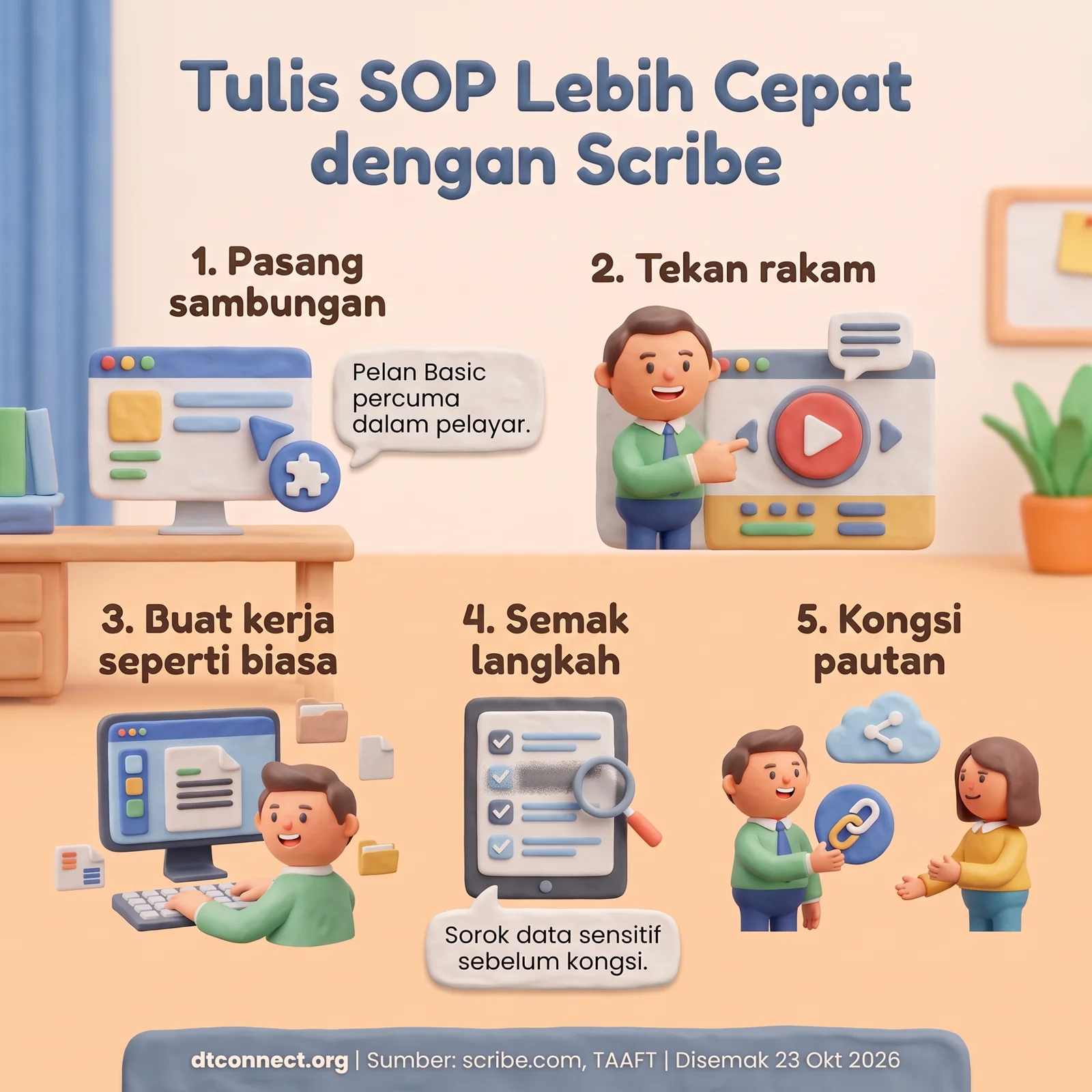
- Pasang sambungan Scribe di Chrome atau Edge.
- Pilih satu proses ringkas, contohnya mengisi borang tuntutan dalam sistem web syarikat.
- Tekan rakam, kemudian buat kerja seperti biasa.
- Berhenti merakam. Scribe akan menyusun langkah bersama tangkapan skrin.
- Baca setiap langkah, betulkan ayat supaya mudah difahami, dan sorok sebarang data sensitif.
- Kongsi pautan dengan rakan sekerja dan minta mereka cuba ikut panduan itu.
Had dan perkara yang perlu diberi perhatian
- Data dalam tangkapan skrin: skrin anda mungkin menunjukkan nama pelanggan, nombor akaun atau maklumat dalaman. Sorok maklumat ini sebelum berkongsi.
- Dasar syarikat: rakaman skrin sistem dalaman mungkin tertakluk kepada peraturan IT. Tanya pihak IT dahulu.
- Pelan Basic terhad kepada pelayar: proses dalam aplikasi desktop memerlukan pelan berbayar.
- Semak hasil: panduan automatik masih perlu dibaca semula. Pastikan setiap langkah betul dan lengkap.
Sesuai untuk siapa
Scribe sesuai untuk pekerja pentadbiran, kewangan, sumber manusia dan sokongan pelanggan yang kerap menerangkan proses dalam sistem web. Ia juga berguna untuk penyelia yang perlu menyediakan bahan latihan untuk staf baharu.
Contohnya, seorang pegawai kewangan perlu menerangkan cara memohon tuntutan perjalanan dalam sistem web syarikat kepada lima staf baharu. Tanpa alat, dia mungkin perlu mengulang penerangan yang sama lima kali, atau menulis dokumen panjang selama sejam. Dengan Scribe, dia boleh merakam proses itu sekali sahaja ketika membuat tuntutannya sendiri, menyemak langkah, menyorok nombor akaun, dan berkongsi satu pautan. Staf baharu pula boleh membuka panduan itu bila-bila masa mereka terlupa. Panduan seperti ini juga mudah dikemas kini apabila skrin sistem berubah, kerana anda hanya perlu merakam semula proses tersebut.
Kesimpulan
Scribe boleh menjimatkan masa menulis SOP kerana langkah dan tangkapan skrin disusun secara automatik. Namun anda tetap bertanggungjawab menyemak setiap langkah dan menyorok data sensitif. Mulakan dengan pelan Basic untuk satu SOP ringkas, kemudian nilai sama ada ia sesuai untuk pasukan anda.
Sumber
- Laman harga rasmi Scribe: https://scribe.com/pricing
- Scribe, AI-powered process documentation: https://scribe.com/lp/scribe-ai
- There’s An AI For That (TAAFT), Scribe: https://theresanaiforthat.com/ai/scribe-1680210259/
Artikel ini bebas dan tidak ditaja. Ciri dan harga disemak pada 23 Oktober 2026 dan mungkin berubah.
Read this article in English
Scribe for SOPs: Create Step-by-Step Guides Automatically While You Work
“The boss wants the claims process SOP done by tomorrow.” Many office workers in Malaysia have received an instruction like this. The problem is that writing an SOP (standard operating procedure) takes a long time, and daily work still has to be done.
The usual approach works poorly: open Word, take screenshots one by one, paste each image, then retype every step. It is tiring and steps are easily missed. Some people never write the SOP at all, so colleagues keep asking the same questions.
This article explains Scribe, a tool that creates step-by-step guides automatically, and what you should check before sharing a guide.
What it does
According to its official site, Scribe generates step-by-step guides and SOPs automatically from a process you perform. You turn on the Scribe browser extension and work as usual. Scribe turns those steps into a guide.
Once the guide is ready, you can add text, edit screenshots and redact sensitive information. Guides can be shared by link, embedded in a company wiki, or exported to PDF.
Key features
- Capture while you work: guides are created from the process you perform in the browser.
- Editable: add explanatory text and fix screenshots.
- Redact sensitive information: the official site says you can redact sensitive information in guides.
- Easy to share: by link, wiki embed, or PDF.
Pricing
- Basic: free. For web apps in the browser, through the Chrome and Edge extensions.
- Pro Personal: USD 35 per month billed monthly, or USD 25 per month billed yearly, per seat.
- Pro Team: USD 29 per month (monthly) or USD 23 per month (yearly) per seat, starting at 5 seats.
- Enterprise: custom pricing.
The Scribe desktop app is a Pro and Enterprise feature. Exports to other formats, branding and automatic redaction of personal information are listed as paid features. The pricing page also shows another, inconsistent figure for Pro Team, so check again before buying. Prices were checked on 23 October 2026 and may change.
How to get started
- Install the Scribe extension in Chrome or Edge.
- Pick a simple process, for example filling in a claims form in your company’s web system.
- Press record, then work as usual.
- Stop recording. Scribe arranges the steps with screenshots.
- Read every step, make the wording clear, and redact any sensitive data.
- Share the link with colleagues and ask them to try following the guide.
Limits and things to watch
- Data in screenshots: your screen may show customer names, account numbers or internal information. Redact it before sharing.
- Company policy: recording screens of internal systems may be covered by IT rules. Ask IT first.
- Basic is browser only: processes in desktop apps need a paid plan.
- Check the result: automatic guides still need to be reread. Make sure every step is correct and complete.
Who it suits
Scribe suits administration, finance, HR and customer support staff who often explain processes in web systems. It also helps supervisors who prepare training material for new staff.
For example, a finance officer needs to explain to five new staff how to submit a travel claim in the company’s web system. Without a tool, she may repeat the same explanation five times, or spend an hour writing a long document. With Scribe, she can record the process once while making her own claim, check the steps, redact the account number, and share one link. New staff can open the guide whenever they forget. Guides like this are also easy to update when the system screens change, because you only need to record the process again.
Conclusion
Scribe can save time on SOPs because steps and screenshots are arranged automatically. You are still responsible for checking each step and redacting sensitive data. Start with the Basic plan for one short SOP, then judge whether it suits your team.
Sources
- Scribe official pricing page: https://scribe.com/pricing
- Scribe, AI-powered process documentation: https://scribe.com/lp/scribe-ai
- There’s An AI For That (TAAFT), Scribe: https://theresanaiforthat.com/ai/scribe-1680210259/
This article is independent and not sponsored. Features and prices were checked on 23 October 2026 and may change.